Zed 終端機配色

Zed 支援 macOS、Linux、Windows。站內 2037 套配色均可一鍵產生 Zed 原生設定:點開任何一套配色,匯出面板會自動切換到 Zed 格式
- 支援平台
- macOS、Linux、Windows
- 官方網站
- zed.dev
熱門 Zed 終端機配色
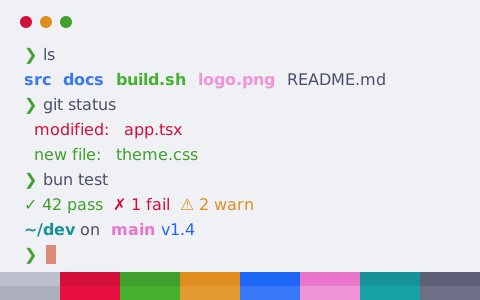
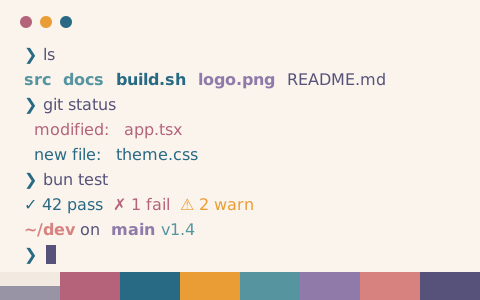
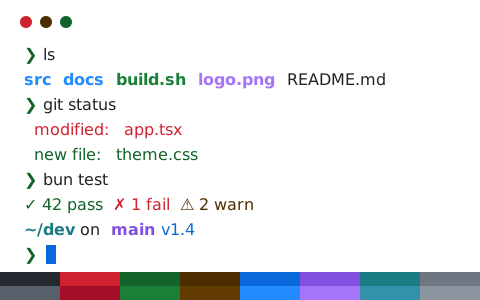
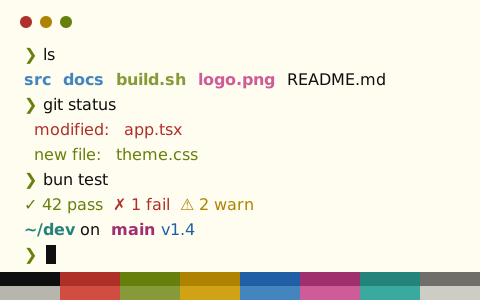
點擊任何一套配色查看即時終端機預覽,匯出面板將預設選中 Zed 格式
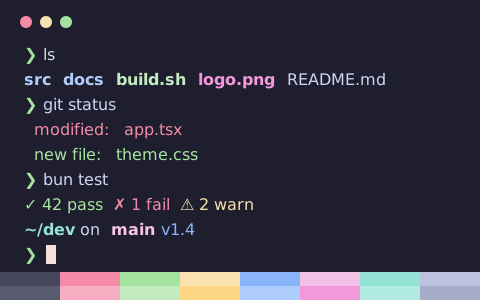
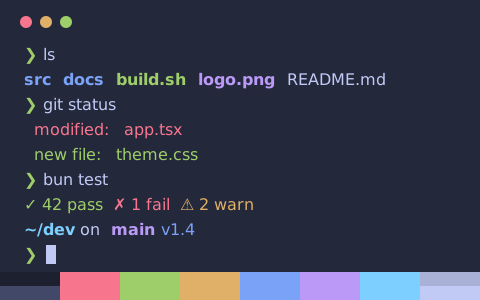
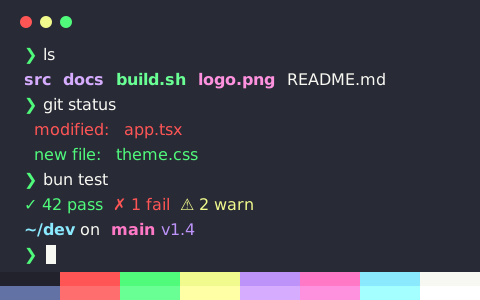
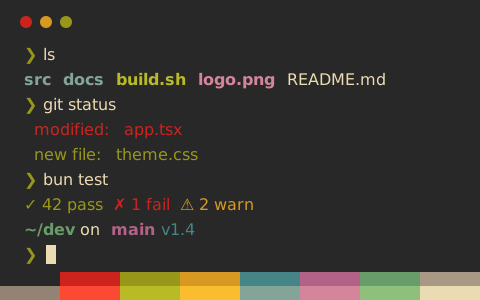
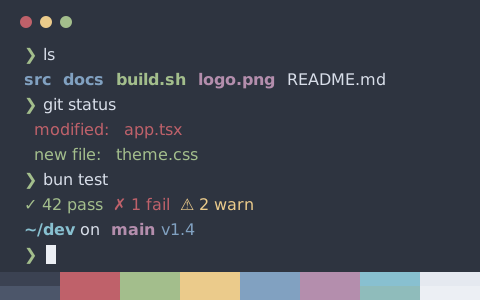
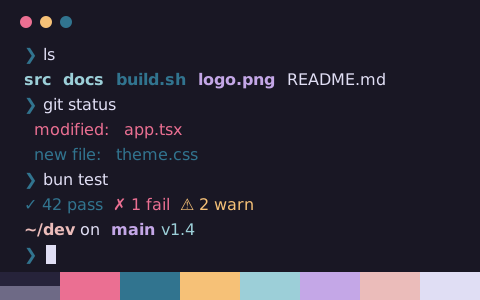
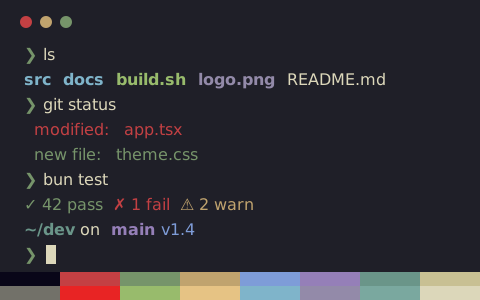
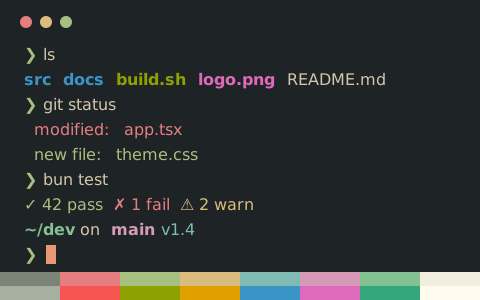
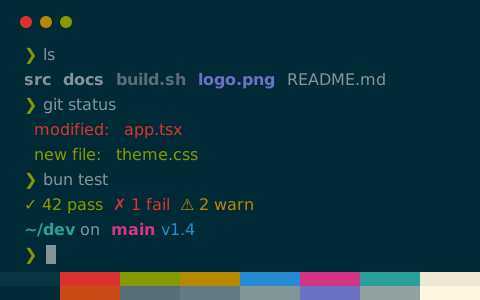
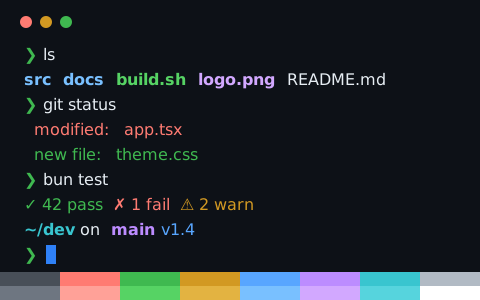
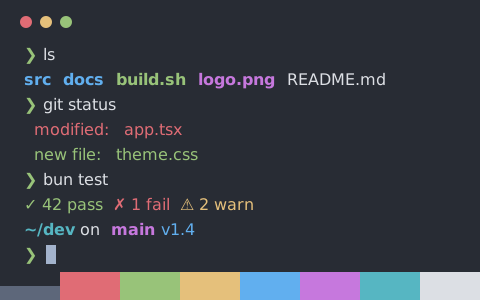
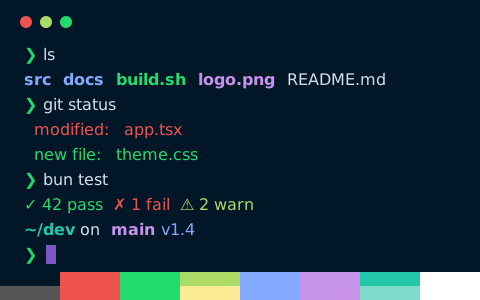
在 Zed 中安裝配色
- 打開任何一套配色頁面,匯出面板會自動切換到 Zed 格式,複製或下載設定檔
- 合併進 ~/.config/zed/settings.json(命令面板:zed: Open Settings),覆蓋整合終端機配色
- 儲存後重新載入設定,或重新啟動 Zed
命令列下載
Zed 不使用獨立主題資料夾,需將配色片段合併至現有設定檔中。複製設定後按上方步驟貼上即可
設定範例:Catppuccin Mocha(Zed)
settings.json
// Theme: Catppuccin Mocha (Zed terminal)
// Preview & customize online: https://tintdex.afengim.com/zh-hk/schemes/catppuccin-mocha?format=zed

{
  "experimental.theme_overrides": {
    "terminal.background": "#1e1e2e",
    "terminal.foreground": "#cdd6f4",
    "terminal.bright_foreground": "#a6adc8",
    "terminal.ansi.black": "#45475a",
    "terminal.ansi.bright_black": "#585b70",
    "terminal.ansi.red": "#f38ba8",
    "terminal.ansi.bright_red": "#f7aec2",
    "terminal.ansi.green": "#a6e3a1",
    "terminal.ansi.bright_green": "#c2ecbf",
    "terminal.ansi.yellow": "#f9e2af",
    "terminal.ansi.bright_yellow": "#fcd682",
    "terminal.ansi.blue": "#89b4fa",
    "terminal.ansi.bright_blue": "#aeccfc",
    "terminal.ansi.magenta": "#f5c2e7",
    "terminal.ansi.bright_magenta": "#f398da",
    "terminal.ansi.cyan": "#94e2d5",
    "terminal.ansi.bright_cyan": "#b1eae1",
    "terminal.ansi.white": "#bac2de",
    "terminal.ansi.bright_white": "#a6adc8"
  }
}
按視覺風格挑選
站內全部 2037 套配色均可匯出為 Zed 格式,亦可按風格分類篩選: