Windows Terminalの配色

Windows Terminal は Windows に対応しています。収録されている全 2037 種類の配色を Windows Terminal 形式で書き出し可能で、配色ページを開くと書き出しパネルが自動的に Windows Terminal に切り替わります
- 対応 OS
- Windows
- 公式サイト
- aka.ms/terminal
人気の Windows Terminal配色
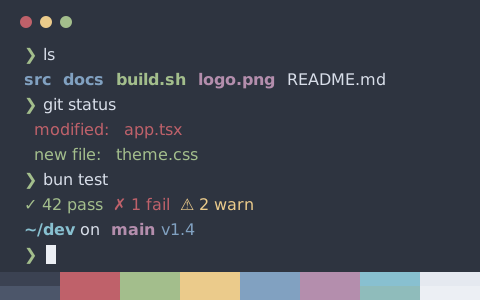
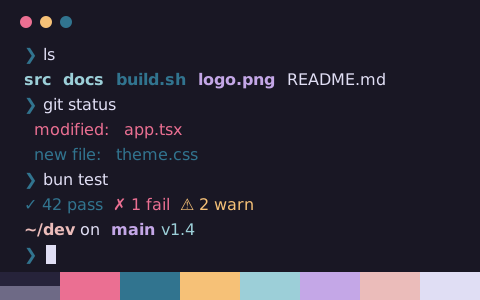
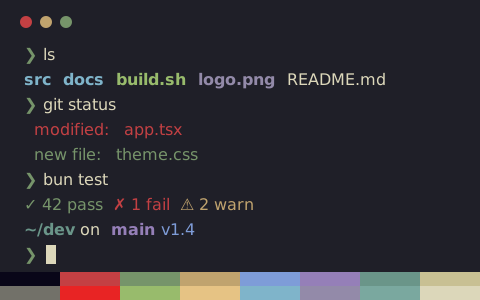
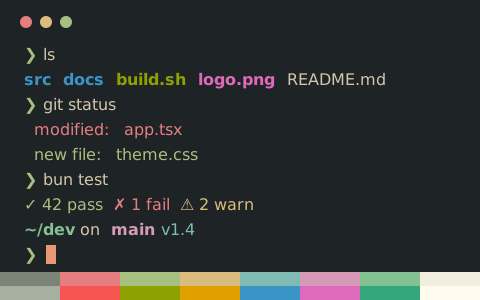
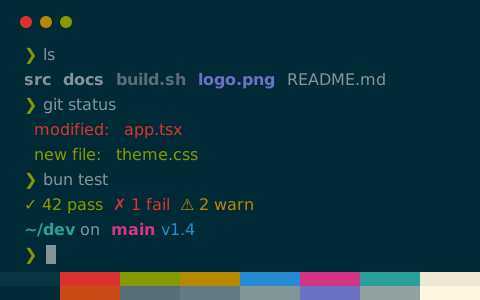
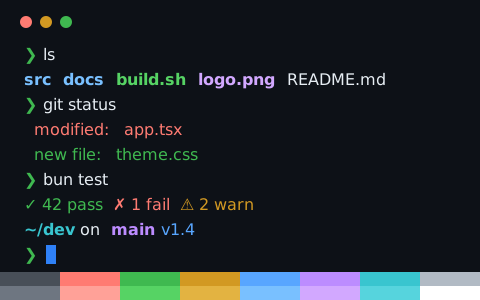
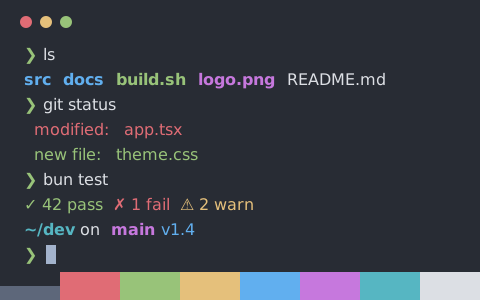
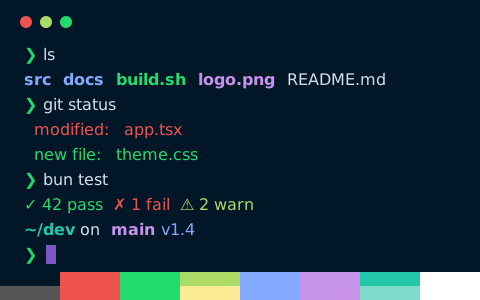
任意の配色を開くとライブプレビューが表示され、書き出しパネルは Windows Terminal 形式で開きます
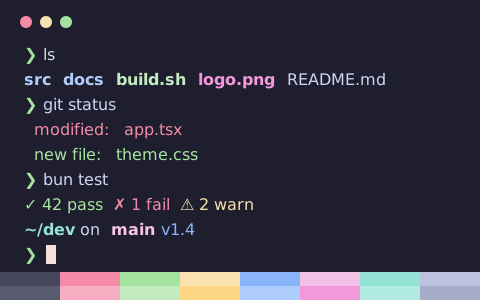
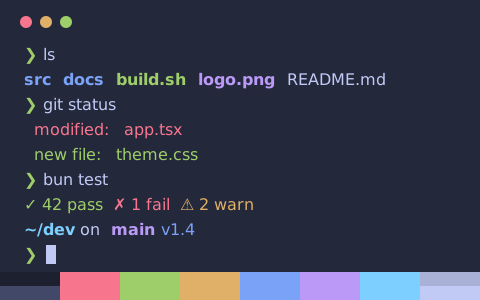
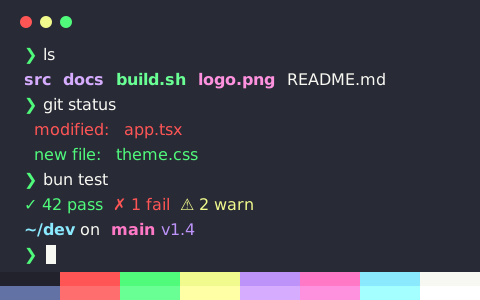
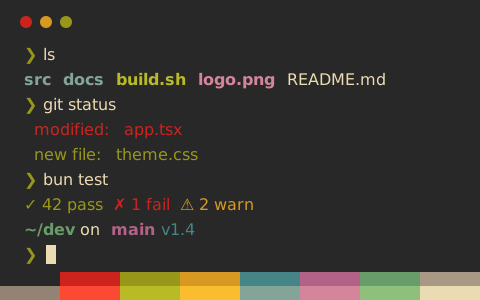
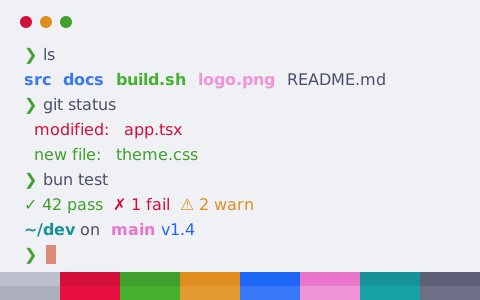
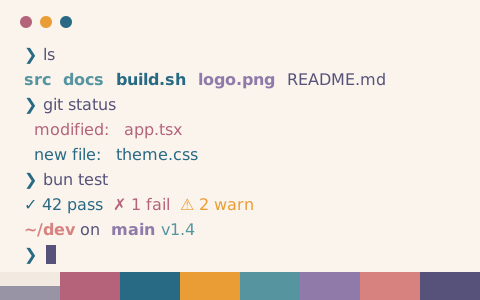
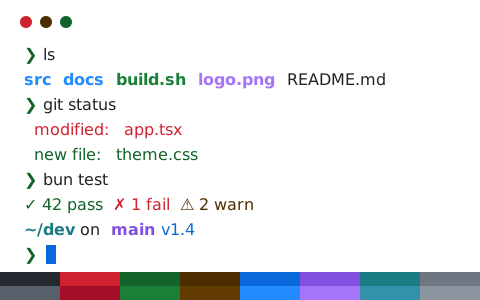
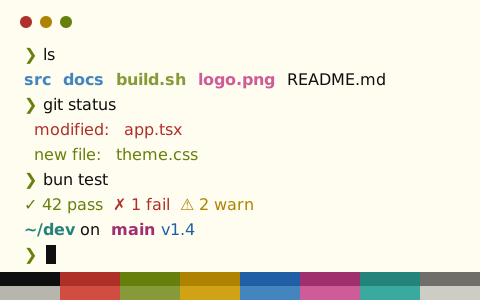
Windows Terminal への配色導入手順
- 任意の配色ページを開くと書き出しパネルが Windows Terminal 形式に切り替わるため、設定をコピーまたはダウンロード
- settings.json の
schemes配列に貼り付け、設定 → プロファイル → 外観 で選ぶ - 保存後に設定を再読み込みするか、Windows Terminal を再起動
コマンドラインで取得
Windows Terminal には独立したテーマフォルダがないため、既存の設定ファイルへ設定断片をマージします。設定をコピーして上の手順どおり貼り付けてください
設定例:Catppuccin Mocha(Windows Terminal)
catppuccin-mocha.json
// Theme: Catppuccin Mocha (Windows Terminal)
// Preview & customize online: https://tintdex.afengim.com/ja/schemes/catppuccin-mocha?format=windows-terminal

{
  "name": "Catppuccin Mocha",
  "black": "#45475a",
  "red": "#f38ba8",
  "green": "#a6e3a1",
  "yellow": "#f9e2af",
  "blue": "#89b4fa",
  "purple": "#f5c2e7",
  "cyan": "#94e2d5",
  "white": "#bac2de",
  "brightBlack": "#585b70",
  "brightRed": "#f7aec2",
  "brightGreen": "#c2ecbf",
  "brightYellow": "#fcd682",
  "brightBlue": "#aeccfc",
  "brightPurple": "#f398da",
  "brightCyan": "#b1eae1",
  "brightWhite": "#a6adc8",
  "background": "#1e1e2e",
  "foreground": "#cdd6f4",
  "cursorColor": "#f5e0dc",
  "selectionBackground": "#f5e0dc"
}
スタイル別に探す
全 2037 種類の配色を Windows Terminal 用に書き出せます。スタイルカテゴリからの絞り込みも可能です: