Windows Terminal 配色

Windows Terminal 支持 Windows。站内 2037 套配色均可一键生成 Windows Terminal 原生配置:点开任意配色,导出面板会自动切换到 Windows Terminal 格式
- 支持平台
- Windows
- 官方网站
- aka.ms/terminal
热门 Windows Terminal 配色
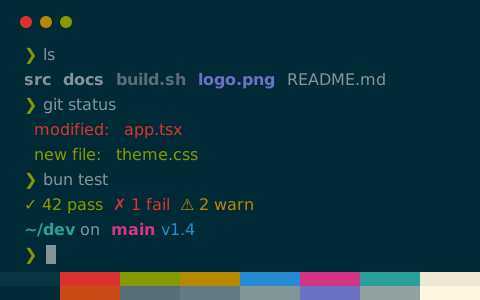
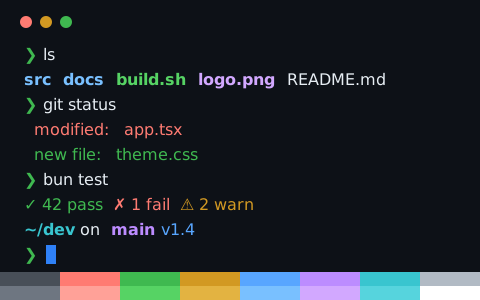
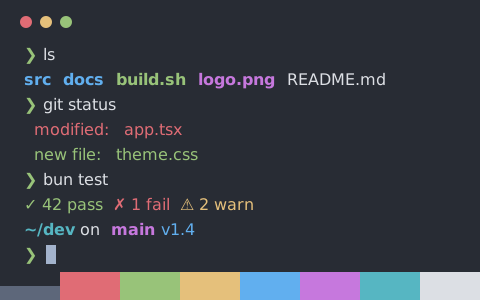
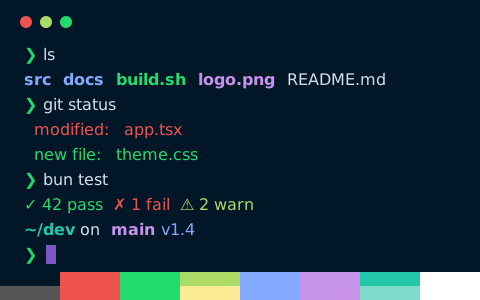
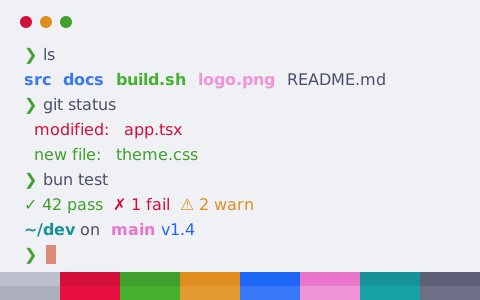
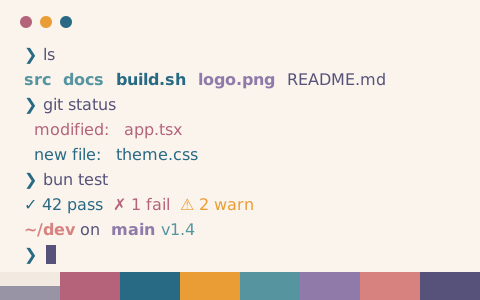
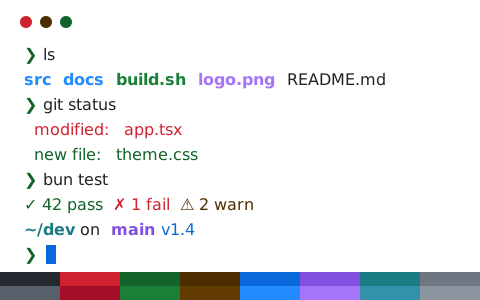
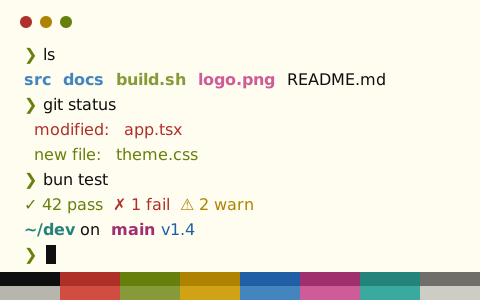
点击任意配色查看实时终端预览,导出面板将默认选中 Windows Terminal 格式
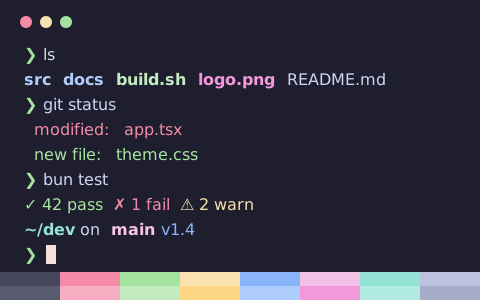
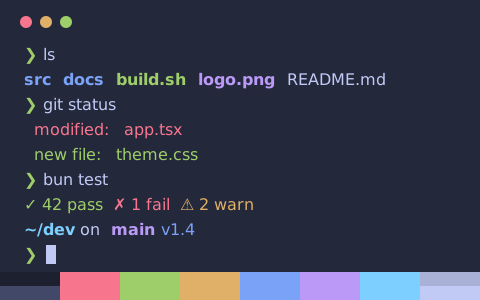
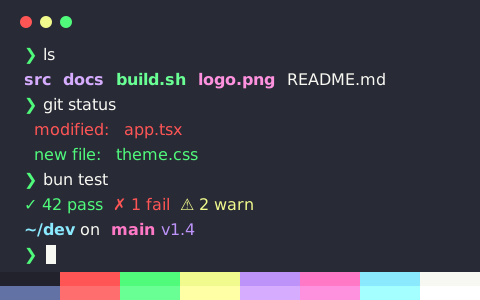
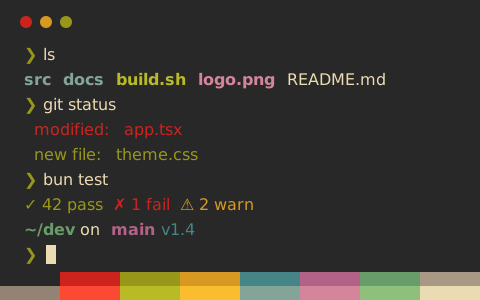
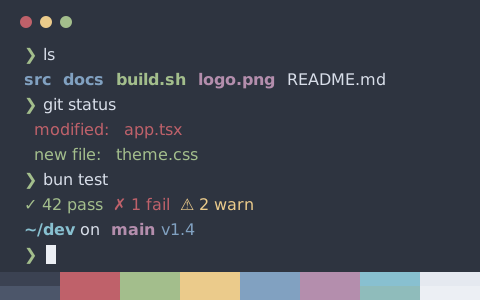
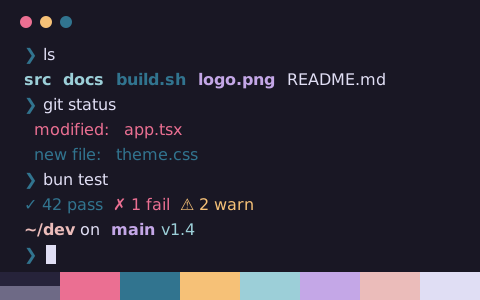
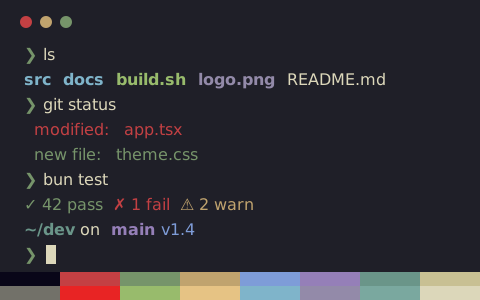
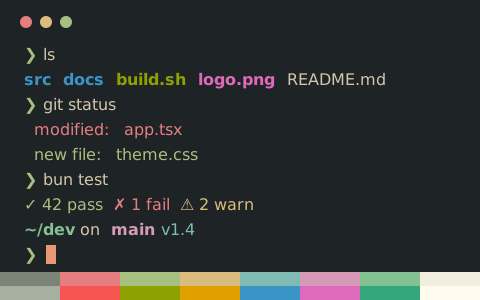
在 Windows Terminal 中安装配色
- 打开任意配色页面,导出面板会自动切换到 Windows Terminal 格式,复制或下载配置文件
- 贴进 settings.json 的
schemes数组,再到 设置 → 配置文件 → 外观 里选用 - 保存后重新加载配置,或重启 Windows Terminal
命令行下载
Windows Terminal 不使用独立主题目录,需将配色片段合并到现有设置文件中。复制配置后按上方步骤粘贴即可
配置示例:Catppuccin Mocha(Windows Terminal)
catppuccin-mocha.json
// Theme: Catppuccin Mocha (Windows Terminal)
// Preview & customize online: https://tintdex.afengim.com/schemes/catppuccin-mocha?format=windows-terminal

{
  "name": "Catppuccin Mocha",
  "black": "#45475a",
  "red": "#f38ba8",
  "green": "#a6e3a1",
  "yellow": "#f9e2af",
  "blue": "#89b4fa",
  "purple": "#f5c2e7",
  "cyan": "#94e2d5",
  "white": "#bac2de",
  "brightBlack": "#585b70",
  "brightRed": "#f7aec2",
  "brightGreen": "#c2ecbf",
  "brightYellow": "#fcd682",
  "brightBlue": "#aeccfc",
  "brightPurple": "#f398da",
  "brightCyan": "#b1eae1",
  "brightWhite": "#a6adc8",
  "background": "#1e1e2e",
  "foreground": "#cdd6f4",
  "cursorColor": "#f5e0dc",
  "selectionBackground": "#f5e0dc"
}
按视觉风格挑选
站内全部 2037 套配色均可导出为 Windows Terminal 格式,也可按风格分类筛选: